
일괄 업로드 미리보기·확정
작성한 엑셀을 업로드하고, 검증 결과를 확인한 뒤 정상 건만 주문으로 확정합니다.
TIP. 오류·경고 행이 있으면 파일을 수정한 뒤 다시 업로드하세요. 주문 확정은 정상(유효) 건만 등록합니다. 템플릿 다운로드·파일 작성은 이전 글을 참고하세요.
경로: 주문/출고 관리 → 주문 관리 → 일괄 등록 → 파일 업로드 후 데이터 검증 및 분석
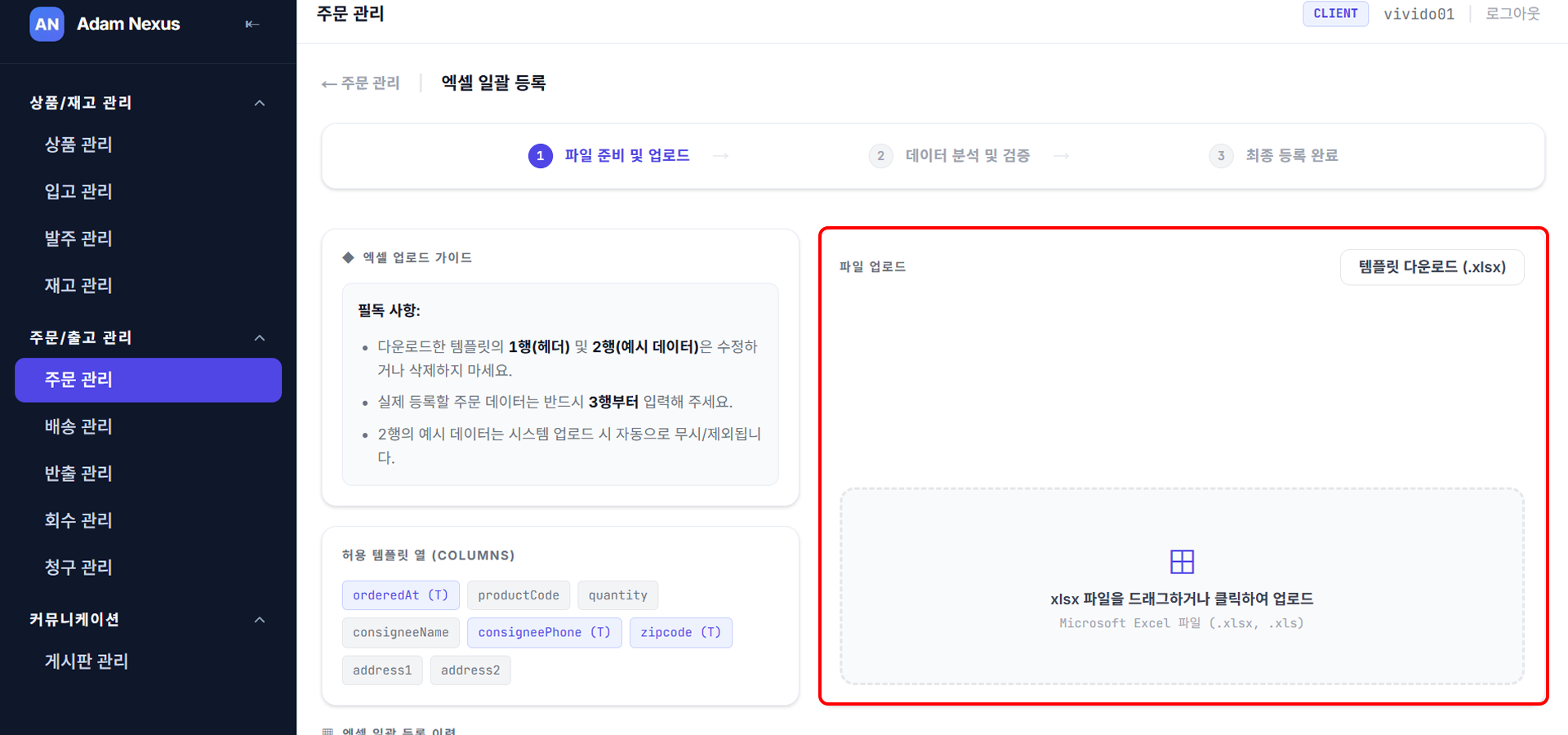
1. 파일 업로드
1) 이전 글에서 작성한 .xlsx 파일을 파일 업로드 영역에 올립니다.
드래그하거나, 영역을 눌러 선택합니다.
2) 업로드가 끝나면 데이터 검증 및 분석 단계로 이동합니다.
2. 검증 결과 확인
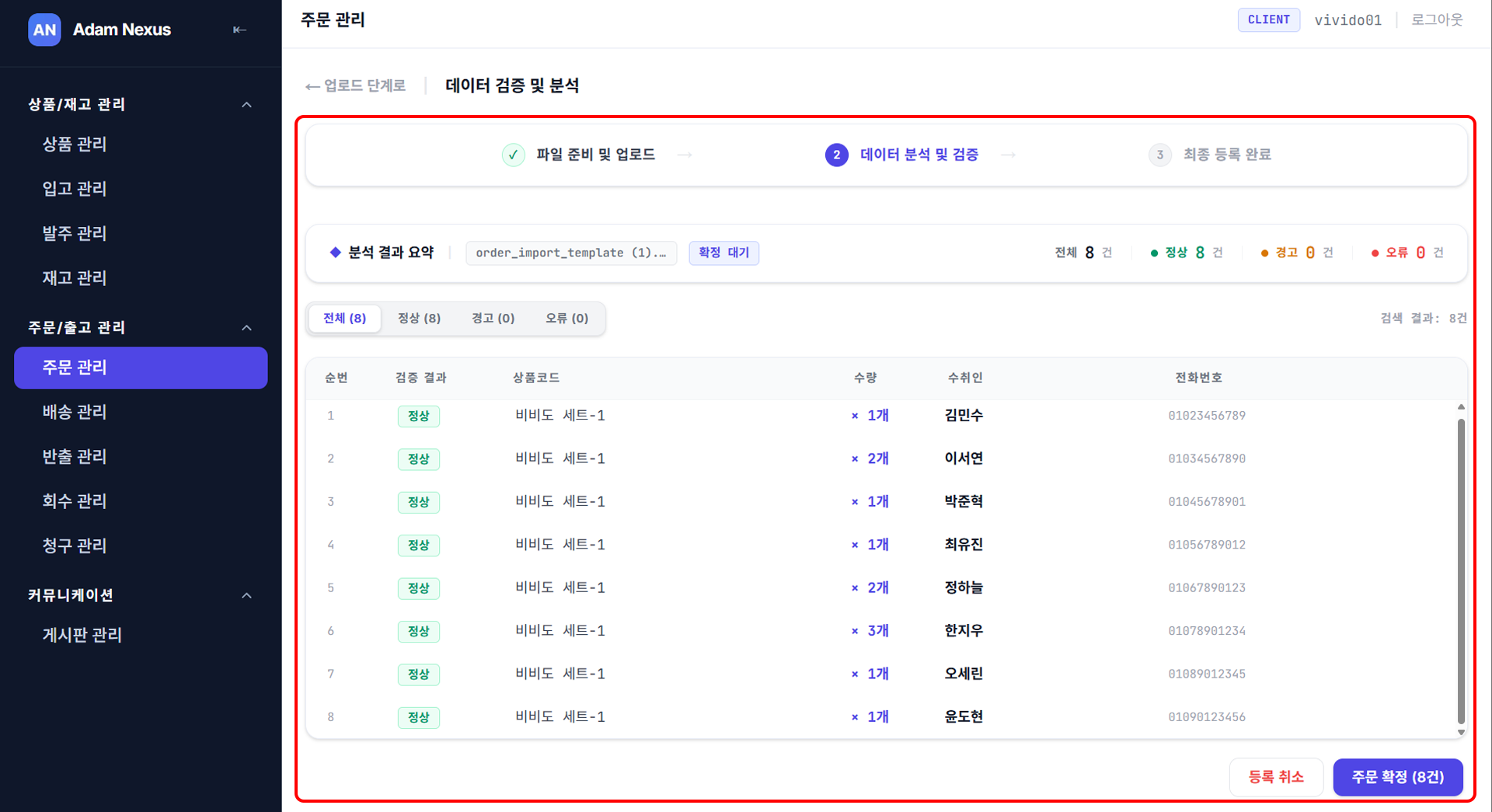
1) 분석 결과 요약에서 전체·정상·경고·오류 건수를 확인합니다.
2) 행별 검증 결과가 정상 / 경고 / 오류로 구분됩니다.
3) 오류·경고가 있으면 파일을 수정한 뒤 다시 업로드합니다.
3. 주문 확정
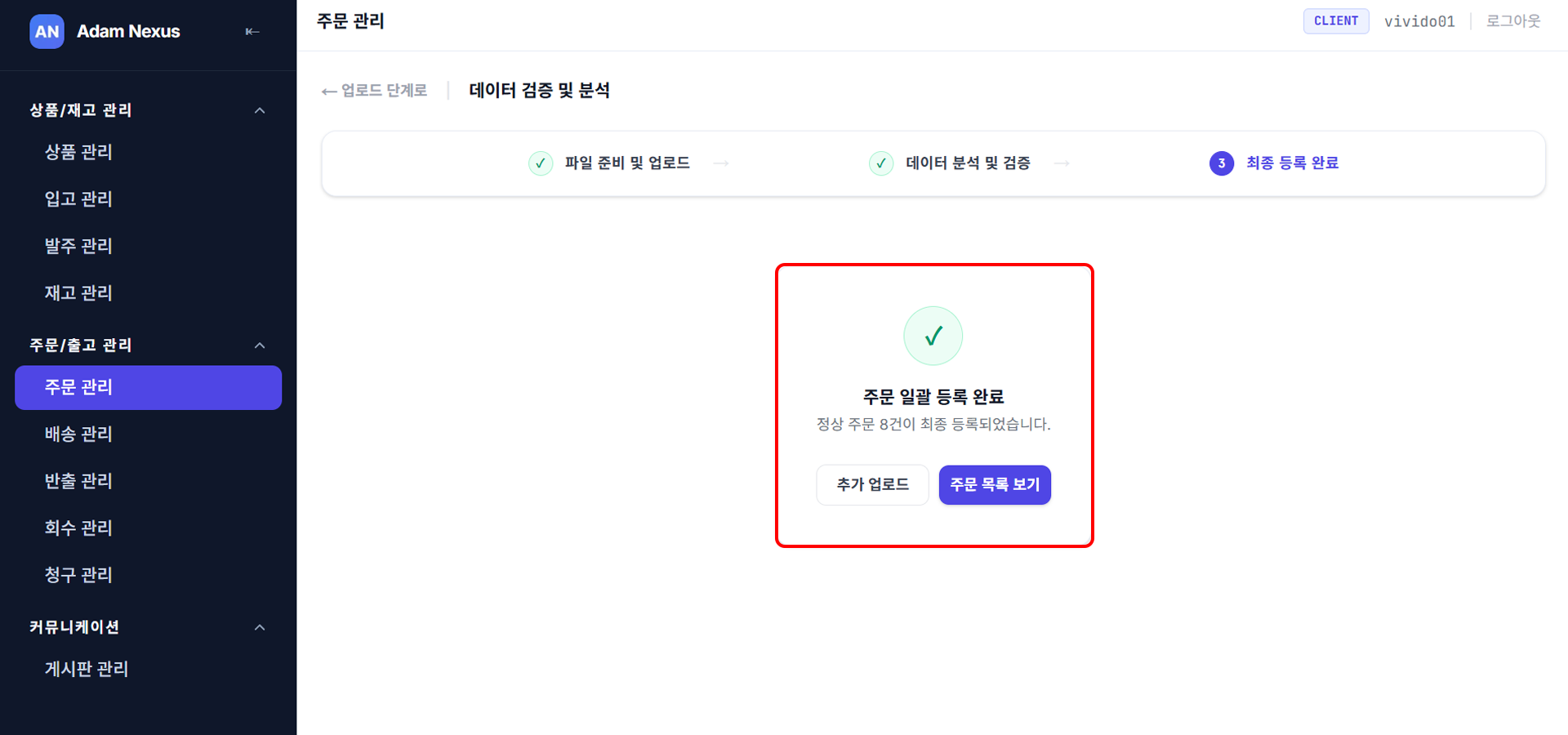
1) 정상 건이 있는 상태에서 주문 확정 (N건)을 누릅니다.
2) 주문 일괄 등록 완료 화면에서 등록된 건수를 확인합니다.
3) 주문 목록 보기 또는 추가 업로드를 선택합니다.
4. 목록에서 확인
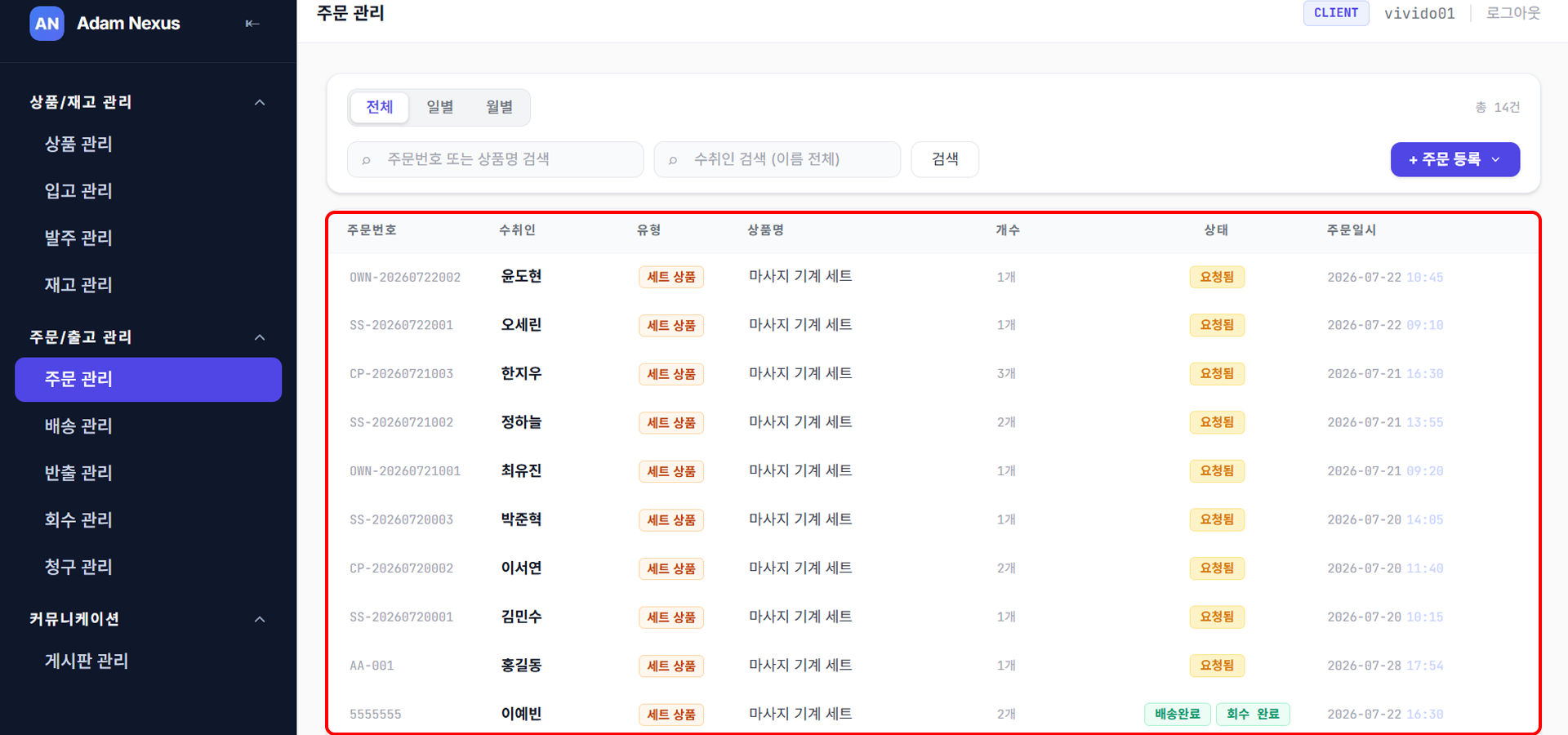
1) 주문 관리 목록에서 등록된 주문을 확인합니다.
2) 상태가 요청됨인지 확인합니다.
※ 미리보기 단계에서는 등록 취소로 해당 일괄 작업을 취소할 수 있습니다. 확정된 주문은 목록에서 요청됨일 때 건별로 수정·취소합니다.